
GIJN, சமூக ஊடகங்களில் நீங்கள் காணும் புகைப்படம் உண்மையானதாஎன்பதைச் சரிபார்க்க, படங்களைச் சரிபார்ப்பதற்கான எங்கள் பிரபலமான படிப்படியான வழிகாட்டியைப் புதுப்பித்துள்ளது.
இன்றுபோலி படங்கள் இணையத்தில் வெகு பரவலாக பகிரப்படும் ஒரு பொதுவான விடயமாக இருந்த போதிலும், TinEye, Google Reverse Image Search, Photo Sherlock மற்றும் Fake Image Detector உட்பட பல எளிமையாகபயன்படுத்தக்கூடிய இலவச கருவிகள் இருப்பது ஒரு வகையில் அதிர்ஷ்டம்தான். இவை மூலம், ஒரு படத்தின் மூலம் என்ன, அவை திரிபுபடுத்தப்பட்டதா போன்ற விடயங்களை நாமே பரிசீலிக்க முடியும்.
ஒரு விளம்பர பலகை, நான்கு நாடுகள், நான்கு செய்திகள்
Disinformation/பிழையானதகவல்என்பது தவறாக வழிநடத்தும் நோக்கத்துடன் மேற்கொள்ளப்படும் குறிப்பாக ஒரு அரசாங்கம் அல்லதுஅமைப்பொன்றினால் ஊடகங்களூடாக நடைபெறும் பிரச்சாரமாகும்.
Misinformation/தவறான தகவல் என்பது வேண்டுமென்றே பார்வையாளர்களை ஏமாற்றும் நோக்கத்துடன்பரப்பப்படும் தகவல்களாகும்.
ஒரு போலி படத்தை பகிர்வதை விட தவறான தகவல் அல்லது வேண்டுமென்றே பிழையான தகவல்களை விதைக்க பல வழிமுறைகள் உள்ளன. ஒரு புகைப்படத்தை டிஜிட்டல் முறையில் திரிபுபபடுத்தல் என்பது பெரும்பாலும் ஒரு அரசியல் நிகழ்ச்சி நிரலை முன்னெடுக்கும் வகையில் மக்களை தவறாக வழிநடத்த எடுக்கப்படும் மற்றொரு முறையாகும்.
உதாரணமாக, 2006 அல்லது 2007 இல் பெல்ஜியத்தின் Médecins Sans Frontieresகற்பழிப்பிலிருந்து தப்பிப்பிழைத்தவர்கள் எங்கு சிகிச்சை பெறலாம் என்று சொல்வதை நோக்கமாகக்கொண்டு லைபீரியாவில் ஒரு விளம்பரப்பலகையாய் அமைந்தது.
சமீபத்தில்,இந்த விளம்பர பலகையின் திரிபுபடுத்தப்பட்ட,குழப்பம் விளைவிக்கும் வகையிலான ஒரு புகைப்படம்சமூக ஊடகங்களில் பரவியது.AFP செய்தி நிறுவனத்தின்உண்மைச் சரிபார்ப்பு பக்கத்தில் குறிப்பிட்டுள்ளபடி, இப்படம்கறுப்பின மக்கள் தென்னாப்பிரிக்காவில், ஆபிரிக்க தேசிய காங்கிரஸினால் வழிநடாத்தப்படும் அரசின் ஆதரவுடன் பின்விளைவுகள் பற்றிஎதையும் கவலைப்படாமல் வெள்ளையர்களை கொல்லலாம் என்றுகூறியது.
படத்தை இவ்வாறு திரிபுபடுத்துவது இது முதல் முறை அல்ல. ஸ்னோப்ஸ் முதன்முதலில் அதே விளம்பரப் பலகையைப் பற்றி 2016 இல் எழுதினார். இந்த குழப்பகரமான பதிப்பில், விளம்பரப் பலகையில் பாதிக்கப்பட்டவர் என்று காட்டப்படும் ஒரு பொன்னிற தலைமுடியைக்கொண்டவெள்ளையினத்துப்பெண்,கறுப்பின மனிதர்களால் தாக்கப்படுவதாக சித்தரிக்கப்படுகிறது. இந்த முறை இது உணர்த்தும் உட்பொருள் என்னவெனில் : பின்லாந்தின் கிரீன் லீக் அரசியல் கட்சி (Green League)புலம்பெயர்ந்தோருக்கு ஆதரவான நிகழ்ச்சி நிரல் ஒன்றை ஊக்குவித்தது, இது வெள்ளை இனப்பெண்களை ஆபத்தில் தள்ளி அவர்கள் வெளிநாட்டவர்களின் தாக்குதலுக்கு உள்ளாக்கும் என்பதாகும். அதே திரிபுபடுத்தப்பட்ட விளம்பர பலகை படம் ஸ்வீடனில் உள்ள குடியேற்ற எதிர்ப்புவாத குழுக்களால் இணையத்தில் பகிரப்பட்டது. இதன்போதுபாதிக்கப்பட்டவரின் இனமும் வெள்ளையாக மாறியது மட்டுமன்றிஇதில் கையாண்ட சொற்களும் ஃபின்னிஷ்(Finnish) விளம்பர பலகையில் உள்ளதைப் போன்று பயன்படுத்தப்பட்டன,
எனவே, நான்கு வெவ்வேறு செய்திகளைக் கொண்ட ஒரு அடையாளம் எங்களிடம் உள்ளது. ஆனால் நீங்கள் உண்மையான அடையாளத்திற்கு அப்பால் பார்த்தால், பின்னணியில், அனைவரும் பொதுவான பல விஷயங்களைப் பகிர்ந்து கொள்கிறார்கள் என்பது தெளிவாகிறது. முன்புறத்தில் அதே மனிதன், பின்னணியில் அதே வாகனங்கள் மற்றும் விளம்பர பலகையின் வலதுபுறத்தில் மின் வயர்களை கொண்டு செல்லும் அதே கம்பம் போன்றவை நான்கு வெவ்வேறு விளம்பர பலகைகளிலும் தெளிவாக புலப்படுகின்றன. ஆனால் அவற்றில் எது அசலானது என்பதை நீங்கள் எவ்வாறு சரிபார்க்கத் தொடங்குவீர்கள்?
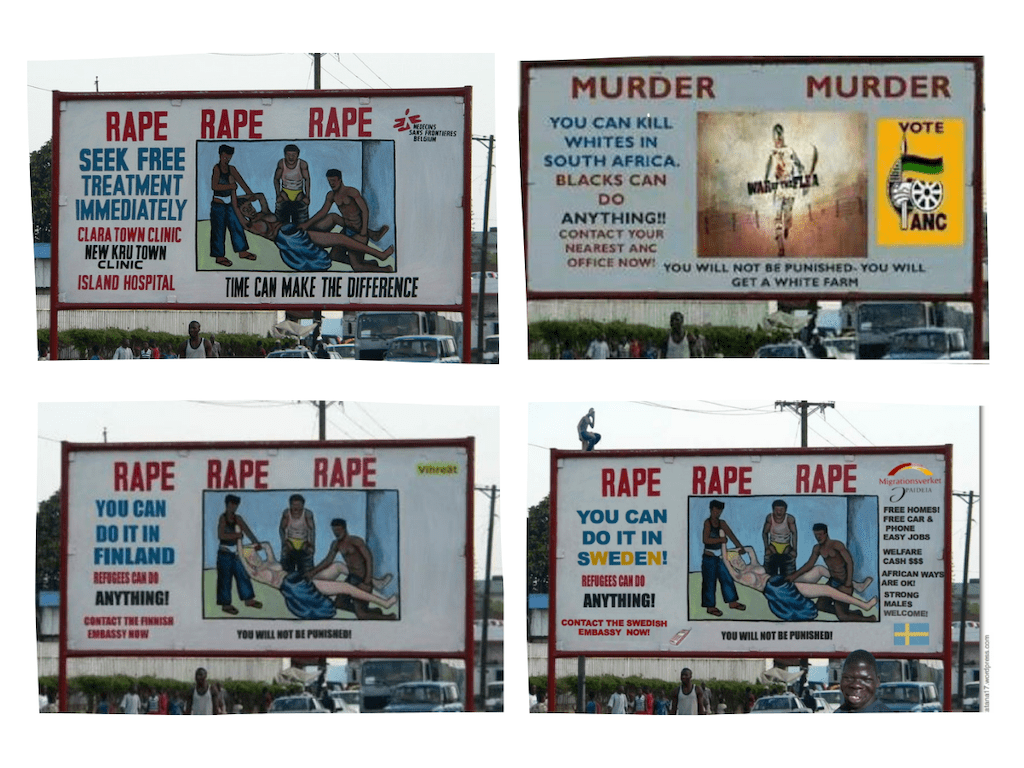
மேல் இடமிருந்து கடிகார திசையில்: லைபீரியாவில் உள்ள விளம்பர பலகையின் அசல் புகைப்படம்; துணை சஹாரா- ஆபிரிக்காவில் வாட்ஸ்அப்பில் பரப்பப்பட்ட திரிபுபடுத்தப்பட்ட படம்; ஸ்வீடன் மற்றும் பின்லாந்தில் இனவெறி, குடியேற்ற எதிர்ப்பு செய்திகளுடன் பகிர்ந்து கொள்ளப்பட்டபடங்கள்.
படம்: கணினி திரையை படம்பிடிக்கப்பட்டது. (Screen shot)
ஊன்றுகோளாக தூக்கி நிறுத்தும் கருவிகள்
சில நேரங்களில் சமூக ஊடகங்களில் ஒரு புகைப்படம், வீடியோ அல்லது பதிவொன்றினை சரிபார்ப்பது ஒரு இணையத்தேடலைப் போல எளிமையாக இருக்கலாம். ஒரு நம்பகமான உண்மைச் சரிபார்ப்பு நிறுவனம் ஏற்கனவே உங்களுக்காக இந்த வேலையைச் செய்துள்ளது என்பதை நீங்கள் நன்றாகக் காணலாம்.
உதவிக்குறிப்பு: நீங்கள் சரிபார்க்க விரும்பும் முக்கியசொற்களை அடிப்படை கூகிள் தேடல்பொறியைப்பயன்படுத்தி fact-check –(உண்மை சோதனை) என்பதையும் சேர்த்து தேடவும்.
TinEye
TinEye, ஒரு இலவச மற்றும் சக்திவாய்ந்த, படங்களைமறுதலையாக தேடுவதற்கான ஒரு தேடல் கருவி ஆகும். தேடப்படும்அதே போன்ற ஒரு படம் வெளியிடப்பட்ட பிற நிகழ்வுகளை இணையத்தில் கண்டுபிடிக்கவும் இது உதவுகிறது.
இது எனக்கு மிகவும் பிடித்த கருவியாகும், ஏனென்றால் மற்ற மறுதலையாகதேடும் தேடல் கருவிகளைப் போலல்லாமல், புகைப்படத்தின் “மிகவும் மாற்றப்பட்ட”-(“most changed)” , “பழமையான”-(“oldest”) மற்றும் “புதிய” –(“newest”)மறு செய்கைகளுக்கான கூடுதல் தேடல் வசதிகள் இதில் உள்ளன. மேலும்”மிகவும் மாற்றப்பட்டது” என்றவசதியைப்பயன்படுத்தி, அசல் லைபீரிய கற்பழிப்பு விளம்பர பலகையின் முடிவுகளைத் தேடுவது, விளம்பர பலகையின் பல்வேறு பதிப்புகளை காண்பிக்கும் அதேவேளை நீங்கள் தற்போது ஆராயும் புகைப்பட பதிப்போடு அதனைஒப்பிடலாம்.
ஒரு புகைப்படம் முதன்முதலில் எப்போது பயன்படுத்தப்பட்டது என்பதை அடையாளம் காண “பழமையானது”(“Oldest”) என்ற வசதி பெரும்பாலும் உதவுகிறது. முதல் அல்லது பிற பயன்பாடுகள், நீங்கள் சரிபார்க்கும் திகதிக்கு முந்தியிருந்தால், ஏதோ தவறு இருப்பதாக அர்த்தம்.
TinEye, மற்ற பின்நோக்கிதேடும்தேடல் கருவிகளைப் போலவே, இணையத்தில் ஏற்கனவே வெளியிடப்பட்ட புகைப்படங்களை மட்டுமே கண்டுபிடிக்க முடியுமானதாக இருக்கும் என்பதை நினைவில் கொள்வது அவசியம். எனவே, யாராவது படத்தை எடுத்து, ஒரு வாட்ஸ்அப் குழுவில் மட்டும் பதிவிட்டு, இணையத்தில் பகிரவில்லை என்றால், உங்களுக்கு இவ்வாறான தேடுதலில் வெற்றி கிடைக்காது.
TinEyeமூலம் தேடுவது எப்படி?
- உங்கள்தொலைபேசியின்இணையஉலாவியில்TinEyeஐத் திறக்கவும். மொபைலுக்கான குரோம் (Chrome) மற்றும் பயர்பாக்ஸில் (Firefox), உங்கள் திரையின் மேல் அல்லது கீழ் வலதுபுறத்தில் உள்ள மூன்று புள்ளிகளை அழுத்தவும். கீழ்தோன்றும் மெனுவில் add to home screen- (முகப்புத் திரையில் சேர்)-என்பதை அழுத்தவும், “TinEye” என்று எடிட் செய்து , add–(சேர்) என்பதை அழுத்தவும். உங்கள் தொலைபேசியின் முகப்புத் திரையில் இப்போது TinEyeக்கு ஒரு குறுக்குவழி ஏற்படுத்தப்பட்டுள்ளது.
குறிப்பு: நீங்கள் ஆப்பிள் நிறுவனத்தின் iPhone அல்லது iPad கருவிகளைபயன்படுத்துபவராயின், Safari இணைய உலாவியை பயன்படுத்தி எவ்வாறு பிரதான திரையில் குறுக்கு வழி தொடுப்பை உருவாக்குவது தொடர்பில் இங்கு மேலதிக தகவல்களை அறியலாம். உங்கள் ஆப்பிள் சாதனத்தில் நீங்கள் Chrome ஐப் பயன்படுத்துகிறீர்கள் என்றால் இந்த வழிமுறைகளைப் பின்பற்றவும்.
- நீங்கள்சரிபார்க்கவிரும்பும்படத்தைஒருகீழ்தோன்றும்மெனுதோன்றும் வரை அழுத்திப் பிடிப்பதன் மூலம் சேமிக்க (save) அல்லது பதிவிறக்க (download) விருப்பத்தை அழுத்தவும். நீங்கள் படத்தை ஸ்கிரீன் கிராப் (screengrab) செய்து உங்கள் தொலைபேசியில் உள்ள புகைப்படங்கள் கோப்புறையில் சேமிக்கலாம். இல்லையெனில், நீங்கள் சரிபார்க்க விரும்பும் படத்தின் இணைய முகவரியை புகைப்படத்தின் மேல் கிளிக் செய்து அதன்URL முகவரியை நகலெடுத்து கொள்ளவும். நினைவில் கொள்ளப்பட வேண்டியது என்னவென்றால் , அது உண்மையான புகைப்படத்தின் URL ஆக இருக்க வேண்டுமே தவிர, அது தோன்றும் முழு வலைப்பக்கத்தின் முகவரி அல்ல என்பதாகும்.
- உங்கள்முகப்புத்திரையில் TinEye ஐத் திறக்கவும். இப்போது உங்களுக்கு இரண்டு தெரிவுகள் உள்ளன. நீங்கள் “படத்தைப் பதிவேற்று-upload image” என்பதைத் தேர்ந்தெடுத்து உங்கள் தொலைபேசியின் படக் கேலரியில் சேமிக்கப்பட்ட படத்தின் நகலைத் தேடலாம் அல்லது புகைப்படத்தின் URL முகவரியைTinEyeதேடல் பட்டியில் உள்ளீடு செய்து தேடலாம்.
- தேடல் முடிந்ததும், மேல் இடதுபுறத்தில் உள்ள sort by- (வரிசைப்படுத்து) பெட்டியில் கிளிக் செய்து கீழ்தோன்றும் மெனுவில் உள்ள விருப்பங்களில் ஒன்றைத் தேர்ந்தெடுக்கவும் –உதாரணமாக‘பழமையானது”, “மிகவும் மாற்றப்பட்டது” போன்றவை. “மிகவும்மாற்றப்பட்ட” என்றவிருப்பத்தைத் தேர்ந்தெடுத்து மேலே உள்ள விளம்பரப் பலகையைப் பயன்படுத்தி, உண்மையான அசல் லைபீரிய பொது சேவையின் விளம்பர பலகை வெவ்வேறு நிகழ்ச்சி நிரல்களுக்கு ஏற்ப திரிபுபடுத்தப்பட்ட நிகழ்வுகளைத் தேடுங்கள். இப்போது நீங்கள் பார்க்க விரும்பும் புகைப்படத்தின் மீது கிளிக் செய்யவும்.
- புகைப்படம் எவ்வாறு திரிபுபடுத்தப்பட்டுமாற்றப்பட்டுள்ளது என்பதைப் பார்க்க, “உங்கள் படம்” மற்றும் “படப் பொருத்தம்” ஆகியவற்றுக்கு இடையில் மாற்றி ஒப்பிடவும்.
கூகிளின் மறுதலையான படங்களை தேடல் –Google Reverse Image Search
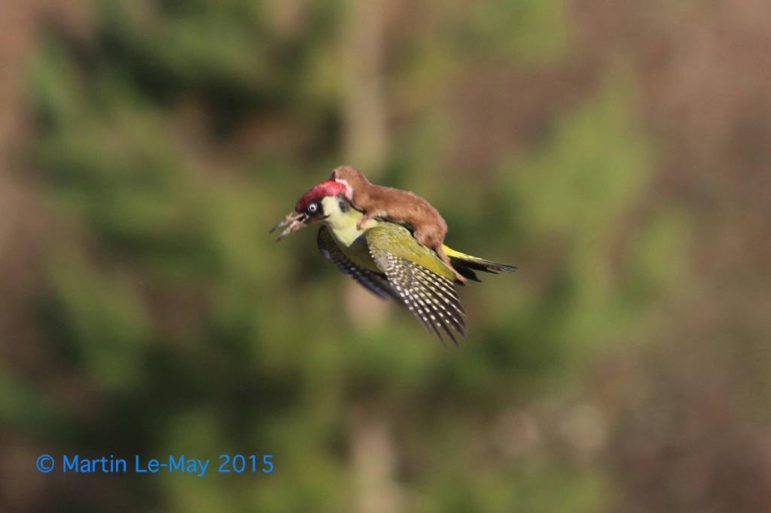
மறுதலையானபடத் தேடல் ஒன்றை செய்யும்போது கவனத்தில் கொள்ள வேண்டிய முக்கியத் தகவல் என்னவென்றால், ஒரு புகைப்படம் முதலில் எப்போது பயன்படுத்தப்பட்டது, அது எந்த சூழலில் பயன்படுத்தப்பட்டது, அப்புகைப்படத்தின் ஆதாரம் மற்றும் ஆதாரம் நம்பகரமானதா என்பதாகும்.சில வருடங்களுக்கு முன்பு, பறக்கும் மரங்கொத்தியின் பின்புறத்தில் மரநாய் ஒட்டிக்கொண்டிருக்கும் புகைப்படம் சமூக ஊடகங்களில் வைரலானது, பலர் அந்தஅற்புதமான படத்தை வைத்து தங்கள் சொந்த மீம்ஸாக உருவாக்கினர்.
ஒருபோலியான திரிபுபடுத்தப்பட்ட படத்தின் அனைத்து அடையாளங்களை அப்புகைப்படம் கொண்டிருந்த போதிலும், அது உண்மையான புகைப்படம் என்பதை நம்ப மிகவும் கடினமாக இருந்தது. ஆனால் கூகுள் ரிவர்ஸ் இமேஜ் சர்ச் தேடலின்போதுஅது முற்றிலும் உண்மை என்று தெரியவந்தது.புகைப்பட கட்டுரைத்தொடரொன்றில் வெளியான இப்புகைப்படம், பொழுதுபோக்கு புகைப்படக் கலைஞரால் எடுக்கப்பட்டது.
பெற்றுக்கொண்ட தேடல் முடிவுகளில் ஒன்று, இப்புகைப்படத்தை எடுத்த புகைப்படக்கலைஞர் பிபிசிக்கு(BBC) வழங்கியநேர்காணல் ஆகும். இதில்அவர் வாழ்நாளில் ஒரு முறை மட்டுமே சாத்தியமாகும் இந்த நம்பமுடியாத புகைப்படத்தை எப்படி படம்பிடித்தார் என்பதை விளக்குகிறார்.
குறிப்பு: TinEyeஇன் “மிகவும் மாற்றப்பட்ட(most changed)”” என்றசெயல்பாட்டைப் பயன்படுத்தி அதே தேடளை இங்கும் மேற்கொள்ள முடியும்.
கூகிளின்மறுதலையான படத் தேடலைப் பயன்படுத்துவது எப்படி?
- TinEyeக்கு மேலே உள்ள அதே “add to home screen-முகப்புத் திரையில் சேர்” முறையைப் பயன்படுத்தி https://images.google.comஐ உங்கள் முகப்புத் திரையில் சேர்க்கவும்.
- நீங்கள் சரிபார்க்க விரும்பும் படத்தை சேமிக்கவும் அல்லது பதிவிறக்கவும். அதே போல அல்லது நீங்கள் சரிபார்க்க விரும்பும் படத்தின் இணைய முகவரியை நகலெடுக்கவும். மீண்டும், இது உண்மையான புகைப்படத்தின் URL ஆக இருக்க வேண்டுமே தவிர முழு வலைப்பக்கத்தினதும் அல்ல.
- உங்கள் முகப்புத் திரையில் குறுக்குவழியை/shortcut நீங்கள் சேமிக்கவில்லை என்றால், உங்கள் தொலைபேசியின் உலாவியில் https://images.google.ஐத் திறக்கவும்.
- இணைய உலாவி மெனுவைத் திறந்து கீழ்தோன்றும் மெனுவில் “Request desktop site-டெஸ்க்டாப் தளத்தைக் கோரு” என்பதைத் தேர்ந்தெடுக்கவும். Google Chrome இல், பயர்பாக்ஸின் மேல் வலதுபுறத்தில் அல்லது கீழ் வலதுபுறத்தில் உள்ள மூன்று புள்ளிகளை அழுத்துவதன் மூலம் மெனு காணப்படுகிறது. ஆப்பிளின் சஃபாரி இணையஉலாவியில், இது திரையின் கீழே மையத்தில் உள்ளது.
- இப்போது தேடல் பட்டியில் உள்ள கேமரா ஐகானை அழுத்தவும்.
- உங்களுக்கு இப்போது சில தெரிவுகள் உள்ளன: தேடல் பட்டியில் புகைப்படத்தின் URL ஐ ஒட்டவும் அல்லது உங்கள் தொலைபேசியில் இருந்து படத்தை உள்ளீடு செய்ய “upload an image-ஒரு படத்தை பதிவேற்று” என்னும் தெரிவை தேர்ந்தெடுக்கவும்.
- தேடல் கருவி தனக்கு தரப்பட்ட வேலையை கச்சிதமாக செய்து முடித்துள்ளது. படம் எப்போது, எங்கு பயன்படுத்தப்பட்டிருக்கலாம், அதே போல் முந்தைய பயன்பாடுகளின் சூழல் ஆகியவற்றை சரிபார்க்க இப்போது முடிவுகளைப் பார்க்கவும். நீங்கள் போதுமான அளவு திரும்பிச் சென்றால், அது எப்போது முதலில் பயன்படுத்தப்பட்டது மற்றும் புகைப்படத்தின் பதிப்புரிமை யாருடையது என்பதை நீங்கள் கண்டுபிடிக்க முடியும்.
உதவிக்குறிப்பு: Google Chrome ஐ உங்கள் வழமையான மொபைல் இணைய உலாவியாகப் பயன்படுத்தினால், ஒரு இணையதளத்தில் ஒரு புகைப்படத்தை நீண்ட நேரம் அழுத்தவும் மற்றும் கீழ்தோன்றும் மெனு தோன்றும். மறுதலையானபடத் தேடலைச் செய்ய “search with Google LensGoogle -லென்ஸுடன் தேடு-” என்பதைத் தேர்ந்தெடுக்கவும். (இதன்பழைய பதிப்புகள் “search Google for this imageஇந்த படத்தை கூகுளில் தேடு” என்று கூறலாம்.)
Photo Sherlock
நான் குறிப்பாக ஃபோட்டோ ஷெர்லாக் Photo Sherlock app செயலியை பயன்படுத்துவதை விரும்புகிறேன், ஏனெனில், இலவசமாக இருப்பதைத் தவிர, மூன்று வெவ்வேறு தேடுபொறிகளைப் பயன்படுத்தி மறுதலையாக படத் தேடலைச் செய்ய இது உங்களை அனுமதிக்கிறது: கூகுள், யாண்டெக்ஸ் (Yandex) மற்றும் பிங் (Bing). ஒரு பத்திரிகை அல்லது செய்தித்தாளில் ஒரு சுவரொட்டி அல்லது புகைப்படத்தின் ஆதாரத்தை சரிபார்க்கவும் இதில் வசதி உள்ளது. முதலில், ஆண்ட்ராய்டு அல்லது ஐபோனுக்காக உங்கள் மொபைல் ஃபோனில் இச்செயலியை பதிவிறக்கவும்.
புகைப்பட ஷெர்லாக் செயலியை பயன்படுத்துவது எப்படி?
நீங்கள் புகைப்பட ஷெர்லாக் செயலியை திறந்தவுடன், உங்களுக்கு சிலதெரிவுகள்காணப்படுகின்றன:
- ஷட்டர் ஐகானைக் கிளிக் செய்வதன் மூலம் – ஒரு பத்திரிகை அல்லது செய்தித்தாளில் உள்ளஒரு சுவரொட்டி அல்லது படத்தின் புகைப்படத்தினைஎடுக்கவும்.
- இரண்டு கருப்பு முக்கோணங்களுடன் கூடிய வெள்ளை சதுரத்தை அழுத்தி ஒரு படத்தை பதிவேற்றவும். இது “கேலரி,” [கூகிள்] “டிரைவ்” மற்றும் “கோப்புகள்” உட்பட பல்வேறு கோப்புறை விருப்பங்களைக் கொண்டுவரும், இது நீங்கள் புகைப்படங்களை சேமித்து வைத்திருக்கும் பல்வேறு இடங்களுக்கு அணுகலை வழங்கும். நீங்கள் சரிபார்க்க விரும்பும் புகைப்படத்தைக் கண்டுபிடித்து அதை தெரிவு செய்து அழுத்தவும்.
- செயலியின் பயன்பாடு இயல்புநிலையாக கூகிளைப் பயன்படுத்தி புகைப்படத்தின் ஆன்லைன் பதிப்புகளைத் தேடும். தேடல் முடிந்தவுடன் நீங்கள் மற்றொரு தேடுபொறியைப் பயன்படுத்த விரும்பினால், முதல் தேடல் முடிவுகளுக்கு கீழே நடுவில் உள்ள அம்புக்குறியுடன் கூடிய சிறிய சதுர பெட்டியை அழுத்தவும். ரஷ்யா மற்றும் கிழக்கு ஐரோப்பாவை மையமாகக் கொண்ட சக்திவாய்ந்த தேடுபொறியான பிங் அல்லது யாண்டெக்ஸைப் பயன்படுத்த உங்களுக்கு விருப்பம் இருக்கும்.
- இப்போது ஹிட்ஸ் மூலம் தோண்டி, புகைப்படத்தின் முந்தைய பயன்பாடுகள், அது முதலில் பயன்படுத்தப்பட்ட தேதி மற்றும் அது பயன்படுத்தப்பட்ட சூழல் ஆகியவற்றைப் பார்க்கவும்.
போலி படங்களை கண்டறிதல்
ஒரு படத்தின் ஆதாரம் மற்றும் உண்மைத்தன்மையை சரிபார்க்கும் போது இந்த செயலி இரண்டு நிலைகளில் செயல்படுகிறது. முதலாவது அதை உருவாக்கியவர்கள் “பிழை நிலை பகுப்பாய்வு- error level analysis ” என்று அழைக்கிறார்கள் – அடிப்படையில், ஒரு படத்தின் சிதைவு விகிதத்தை அதன் பகுதி சிதைக்கப்பட்டுள்ளதா என்று பார்க்கிறது. மற்றொன்று மெட்டாடேட்டா, நீங்கள் ஒரு புகைப்படத்தை எடுக்கும்போது தானாகவே உட்பொதிக்கப்படும் “திரைக்குப் பின்னால்- behind-the-scenes ” தரவாகும்.
உதவிக்குறிப்பு: இந்த கருவி ஆண்ட்ராய்டுக்கு மட்டுமே வேலை செய்கிறது, ஆனால் வெராசிட்டி- Veracity ஐபோன் பயனர்களுக்கு இதுஒரு நல்ல கருவியாகும். இது ஆப்பிள் ஆப் ஸ்டோரிலிருந்து )Appstore) இலவசமாகக் கிடைக்கிறது, எனவே அதைப் பயன்படுத்துவது பாதுகாப்பானது.
போலி படங்களை கண்டறிதலை எவ்வாறு பயன்படுத்துவது?
இந்த செயலியை பயன்படுத்தத் தொடங்க, Chrome அல்லதுFirefox இணைய உலாவிகளிருந்து இருந்து Fake Image Detector மென்பொருளை முதலில் பதிவிறக்கி நிறுவவும். பின்னர் பயன்பாட்டைத் திறந்து இரண்டு தெரிவுகளில் ஒன்றைத் தேர்ந்தெடுக்கவும்:
- கேலரியில் இருந்து தேர்வு செய்தல்; இது உங்கள் தொலைபேசியில் புகைப்படங்கள் சேமிக்கப்படும் இடங்களுக்கான அணுகலை வழங்குகிறது, இதனால் நீங்கள் மறுதலையான படத் தேடலைச் செய்யலாம்.
- சமீபத்திய படங்களிலிருந்து தேர்வு செய்தல்; ஒரு பத்திரிகை அல்லது சஞ்சிகையிலிருந்துநீங்கள் எடுத்த புகைப்படத்தைத் தேர்ந்தெடுக்கவும்.
- “டிஜிட்டல் தொழில்நுட்பம் மூலம் திரிபுபடுத்தப்பட்டது ,” “கேமராவிலிருந்து பெறப்பட்டது அல்ல,” “50-50 வாய்ப்பு,” அல்லது “ஒரு உண்மையான கேமராவிலிருந்து எடுக்கப்பட்ட படத்தை போல” என்ற பதிலைப் பெறுவீர்கள். இது ஏதோ ஒருவித அறிகுறியாகும் என்பதையும் நீங்கள் எச்சரிக்கையுடன் மேலும் தொடர வேண்டும் என்பதையும் கவனியுங்கள்.
- ஒவ்வொரு முடிவுக்கும் கீழே, உங்கள் படத்தைப் பற்றிய மெட்டாடேட்டாவை நீங்கள் காணலாம். நீங்கள்மிகவும்கவனமாகபார்க்க வேண்டிய மிக முக்கியமான தகவல் இதுவாகும். அத்தகவல் அகற்றப்படாவிட்டால், அசல் பிரதி முதன்முதலில் உருவாக்கப்பட்ட தேதி, நேரம், மற்றும்அது எப்போது எடுக்கப்பட்டது போன்ற விடயங்களை அதுஉங்களுக்குத் தெரிவிக்கும்.
புகைப்படங்களை சரிபார்க்க சில உதவிக்குறிப்புகள்
ஒரு நிருபராக இதுவரைநீங்கள் வளர்த்துக் கொண்ட திறமைகளுடன், உண்மையான அல்லது போலியான ஒரு படத்தை எதிர்கொள்ளும்போது கேட்கவேண்டிய சில கேள்விகள் இங்கே:
- புகைப்படத்தின் அசல் பதிப்பைப் பார்க்கிறீர்களா?
- இது எப்போது முதலில் பயன்படுத்தப்பட்டது, இந்த பயன்பாடு நீங்கள் சரிபார்க்கும் பயன்பாட்டிற்கு முந்தையதா?
- இது முதலில் பயன்படுத்தப்பட்ட சூழல் என்ன? உண்மையான, எடிட் செய்யப்படாத புகைப்படங்கள் பெரும்பாலும் தவறாக வழிநடத்தும் நோக்கத்துடன் வேறு சூழ்நிலையில் பயன்படுத்தப்படுகின்றன என்பதை அறிந்து கொள்ளுங்கள்.
- புகைப்படம் எடுத்தது யார் என்று தெரியுமா? யார் அதனை எடுத்தது என்று தெரிந்தால், மேலதிக தகவல்களையும் சம்பந்தப்பட்ட சூழலையும் கேட்க நீங்கள் அவர்களைத் தொடர்பு கொள்ளலாம்.
- புகைப்படம் எங்கு எடுக்கப்பட்டது தெரியுமா? அதில் இருக்கும் மக்கள் என்ன அணிந்திருக்கிறார்கள்? படம் எடுக்கப்பட்டதாகக் கூறப்படும் நாட்டின் உடைபாணிக்கு அவர்களின் உடைகள் பொருந்துமா?
- கடை ஜன்னல்கள் மற்றும்விளம்பர பலகைகள் மீதுள்ள எழுத்துக்கள், வாகனபதிவுத்தகடுகள், போக்குவரத்து அடையாளங்கள் மற்றும் பிற குறியீட்டுத்தகவல்களை புகைப்படத்தில் அடையாளம் கண்டு அப்புகைப்படம் எங்கே எடுக்கப்பட்டது என்பதை கண்டறிய முயலுங்கள்.
- புகைப்படத்தில் வானிலை எப்படி இருக்கிறது? புகைப்படம் எடுக்கப்பட்ட தேதி உங்களுக்குத் தெரிந்தால், புகைப்படத்தில் உள்ள வானிலை தோற்றத்திற்கு பொருந்துமா என்று பார்க்க அந்த குறிப்பிட்ட நாளில் நிலவிய வானிலை நிலவரங்களைப்பெற WolframAlpha எனும் தளத்தை பயன்படுத்தவும்.
- புகைப்படத்தில் சீரற்ற வெளிச்சப்போக்குகள் இருக்கின்றனவா என்று பாருங்கள். ஒன்றுகொன்று நெருக்கமான பொருள்கள் அதே வழியில் வெளிச்சமாக உள்ளதா அல்லது சில இடங்களில்பிரகாசமாக அல்லது மங்கலாகத் தெரிகின்றனவா? அப்படியானால், அவைகள் செயற்கையாக சேர்க்கப்பட்டிருக்கலாம்அல்லது டிஜிட்டல் முறையில் திரிபுபடுத்தப்படிருப்பதற்கும் வாய்ப்பு உள்ளது.
- புகைப்படத்தில் உள்ள நபர்கள் அல்லது பொருள்களைச்சுற்றி மங்கலான வெளிப்புறக்கோடுகள் தென்படுகின்றனவா? அப்படியானால், இது திரிபுபடுத்தப்பட்டிருக்கலாம் என்பதற்கான அறிகுறியாக இருக்கலாம்.
- நிழல்களைப் பாருங்கள்.குறிப்பாக, மோசமாக திரிபுபடுத்தப்பட்ட புகைப்படங்களில் ஏதாவது சேர்க்கப்பட்டிருந்தால், நிழல்கள் மீள் உருவாக்க கடினமாக இருப்பதால் அவை அவ்வாறே விடப்பட்டிருக்கும்.
- தரமற்ற பட வடிவங்கள் அல்லது அளவுகள் தொடர்பில் கவனியுங்கள். புகைப்படம் தொடர்பான முக்கியமான சூழ்நிலையை அகற்றுவதற்காக புகைப்படம் எடிட்செய்யப்படுள்ளது என்பதற்கான அறிகுறியாகும்.
- இயற்கையில், ஒளி மற்றும் நிறத்தின் நுட்பமான மாறுபாடுகள் எப்போதும் உள்ளன. ஒரு புகைப்படத்தின் பெரிய பகுதிகள் ஒரே நிறத்தில் இருந்தால், ஏதாவது ஒன்றை நகலெடுக்க, சேர்க்க அல்லது நீக்க எடிட் செய்து திரிபுபடுத்துவதற்கு பயன்படும் மென்பொருள் பயன்படுத்தப்பட்டிருப்பதைக் குறிக்கலாம்.
- நீங்கள் ஒன்றுக்கு மேற்பட்ட நபர்கள் இருக்கும்ஒரு துல்லியமான புகைப்படத்தைப் பார்க்கிறீர்கள் என்றால், அவர்களில் பிரதிபலிக்கும் ஒளி சீராக இருக்கிறதா என்று அவர்களின் கண்களைப் பாருங்கள்.
ஒரு நிருபராக அல்லது ஒரு சாதாரண குடிமகனாக நாங்கள் ஒரு படத்தை பார்க்கிறோமா என்பது நம் அனைவருக்கும் முன் உள்ள ஒரு முக்கிய கேள்வி: புகைப்படத்தை எடுத்த நபரின் உள்நோக்கம் உங்களுக்கு தெரியுமா? அப்புகைப்படம் உங்களை வருத்தமாக, கோபமாக, அல்லது மற்ற வலுவான உணர்வுகளைத் தூண்டும் வகையில் உள்ளதா? திரிபுபடுத்தப்பட்ட அல்லது சூழலுக்கு முற்றிலும்அப்பாற்பட்ட புகைப்படங்கள் பெரும்பாலும் மக்களின் உணர்ச்சிகளுடன் விளையாடுவதை நோக்கமாகக் கொண்டுள்ளன.
கடைசியாக,உங்களுக்கு உறுதியாக தெரியவில்லை என்றால், அதனைபகிர வேண்டாம். நீங்கள் “போலி செய்திகள்” அல்லது பிரச்சனையின் தீர்வுக்கு ஒரு பகுதியாகக்கூட இருக்க முடியும்.
வளங்கள்
படங்களைமறுதலையாக தேடுவதற்காகஇன்னும் சில பெறுமதியானதேடல் கருவிகள் இங்கே:
- FirstDraftNewsஇன் Verification Toolbox -சரிபார்ப்பு கருவிப்பெட்டி புகைப்படங்கள் மற்றும் யூடியூப் வீடியோக்களின் ஆதாரத்தை எளிதில் சரிபார்க்க உதவுகிறது. FirstDraftNews இணையதளத்தில் பயனுள்ள உண்மை சரிபார்ப்பு கருவிகள் மற்றும் ஆதாரங்களை நீங்கள் காணலாம், இதில் புகைப்பட கையாளுதல் பற்றிய வீடியோ மற்றும் புகைப்படங்களைச் சரிபார்ப்பதற்கானபதிவிறக்கம் செய்யக்கூடிய வளங்கள் காணப்படுகின்றன.
- கூகிளின் உண்மை சரிபார்ப்பு எக்ஸ்ப்ளோரர் Google’s Fact Check Explorerஎன்பது ஒரு நபர் அல்லது தலைப்பு தொடர்பான உண்மைச் சரிபார்ப்புகளைக் கண்டறிய உதவும் ஒரு முக்கிய தேடலாகும்.
- தவறாக வழிநடத்தும் மற்றும் திரிபுபடுத்தப்பட்டிருக்கும் ஆன்லைன் படங்களை எவ்வாறு கண்டறிவது என்பதற்கான முழு –FullFactவழிகாட்டி.
- ஒரு புகைப்படம் போட்டோஷாப் செய்யப்பட்டதா அல்லது திரிபுபடுத்தப்பட்டிருக்கிறதா என்பதை எப்படி சொல்வது என்று How-To Geek இன்வழிகாட்டி.
- GIJN இன் உண்மை-சரிபார்ப்பு மற்றும் உறுதிப்படுத்தல்தொடர்பான வளங்களில், வீடியோ மற்றும் படங்களின்சரிபார்ப்புக்கான முக்கிய விடயங்களும்உள்ளடக்கப்பட்டுள்ளன.
மேலதிக வாசிப்புக்கள்
Advanced Guide on Verifying Video Content
GIJN Toolbox: Tracking Names and Websites, Verifying Video, a Clustering Search Engine
The Daily Quiz That Teaches Journalists How to Geolocate Images
3 Quick Ways to Verify Images on a Smartphone
ரேமண்ட் ஜோசப் (Raymond Joseph) ஒரு சுதந்திர ஊடகவியலாளர் மற்றும் ஊடக பயிற்றுவிப்பாளரும் ஆவார். அவர் தைரியமான பத்திரிகைக்கான 2021 நாட் நாகசா சமூக இதழியல் விருதைப் (Nat Nakasa Community Journalism Award for Courageous Journalism) பெற்றவர். அவர் ஊடகவியலாளர்களுக்கு இணையம் மற்றும் சமூக ஊடக உள்ளடக்கங்களை சரிபார்ப்பது தொடர்பில் பயிற்சியை வழங்குகிறார் மற்றும் பாயின்டர் (Poynter) நிறுவனத்தின்சர்வதேச உண்மை-சரிபார்க்கும் நெட்வொர்க்கின் (International Fact-Checking Network)மதிப்பீட்டாளரும் ஆவார்.
This story was originally published by the Global Investigative Journalism Network (GIJN)